Spring til indhold

Valgfri analyse, sessionsoptagelse og reklamer forbliver deaktiverede, medmindre du accepterer. Du kan afvise dem og bruge Transglot. Ændr dit valg når som helst i Cookie-præferencer. Cookiepolitik

Alle integrationer
specifikationsark · cms & commerce

WordPress og Transglot, udgiv et flersproget site.

Installer pluginnet, indsæt en parringskode, og vælg sprogene til dit site. Synkroniser indlæg og sider, og udgiv derefter de oversættelser, som dit team godkender, med lokaliserede URL'er og en sprogvælger.

Kildeindhold ind; gennemgåede oversættelser ud
Retning
Kildeindhold ind; gennemgåede oversættelser ud
Abonnement
Starter og op
Omfang
indlæg og sider: titel, uddrag og indhold
Godkendelse
en projektparringskode, der indtastes i WordPress-pluginnet
Kom i gang
Download pluginnet, installer det i WordPress, og par dit site.

cms & commerce
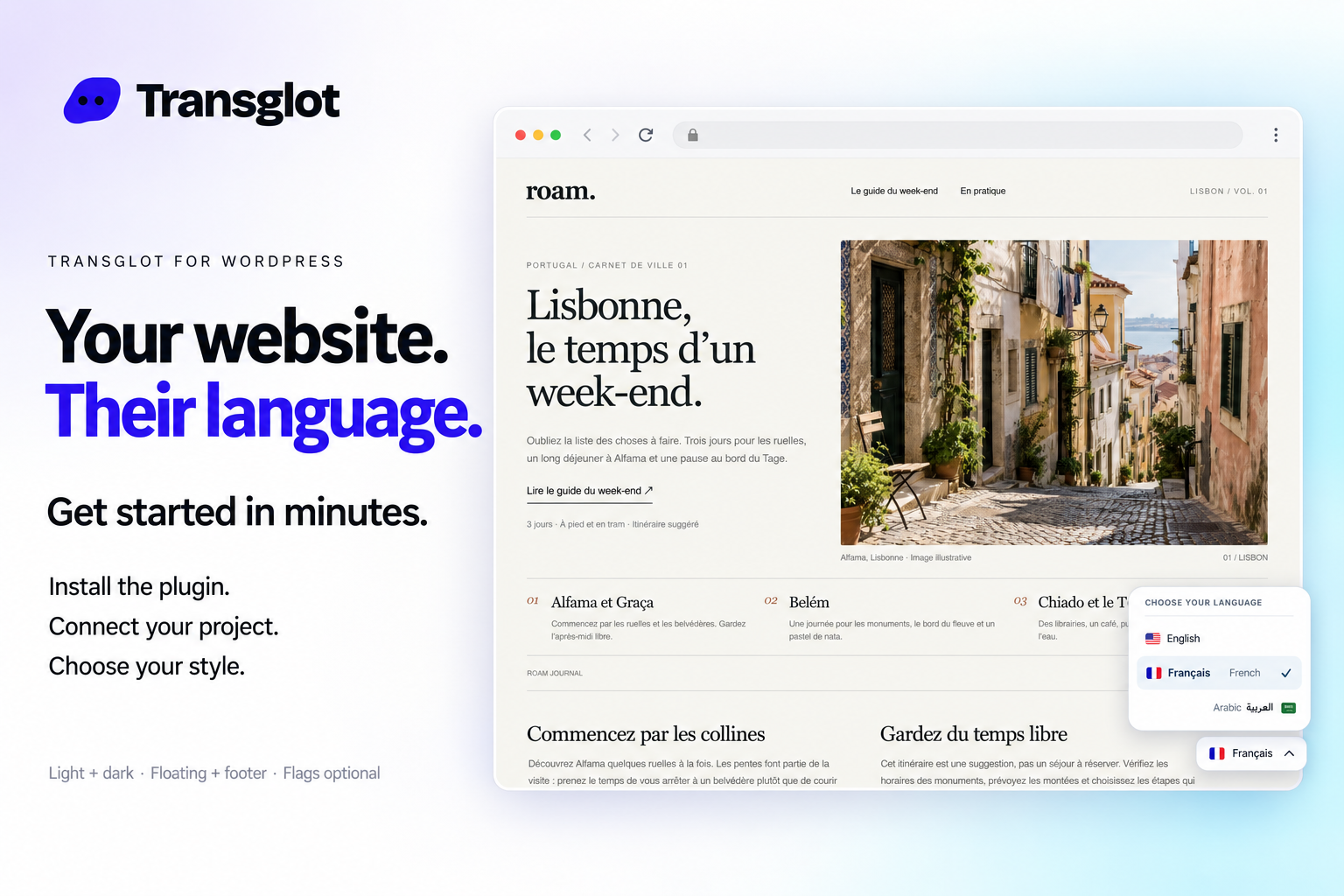
Eksempel på Transglot-sprogvælger og lokaliseret WordPress-website
Eksempel på WordPress-site med Transglot-sprogvælger.
arbejdsgangen

Tilslut dit indhold. Gennemgå hvert sprog.

Opret forbindelse én gang, vælg dit indhold og dine sprog, og oversæt og gennemgå derefter i samme projekt. Trinene nedenfor viser, hvordan det fungerer i dit værktøj.

  1. Installer og par pluginnet

    Download Transglot-pluginnets ZIP-fil. I WordPress åbner du Plugins → Tilføj nyt plugin → Upload plugin, vælger ZIP-filen og aktiverer den. I dit Transglot-projekt åbner du WordPress-indstillingerne og opretter en parringskode.

    par
  2. Synkroniser kildeindholdet

    Hent de valgte indlæg og sider ind i Transglot-projektet.

    synk
  3. Oversæt og gennemgå

    Gennemgå teksten på målsproget i samme projekt som dit øvrige lokaliseringsindhold.

    gennemse
  4. Udgiv dine sitelokaliteter

    Udgiv de gennemgåede oversættelser, og tjek sprogvælgeren og de lokaliserede side-URL'er.

    udgiv
Udgiv gennemgåede oversættelser til det tilsluttede WordPress-site med lokaliserede URL'er og en konfigurerbar sprogvælger.
hvad der flyttes

Hvad du kan oversætte og levere.

Forbind dit WordPress-websted med en parringskode. Synkroniser indlæg og sider, gennemgå oversættelser i Transglot, og publicér lokaliserede sider med en sprogskifter, der passer til dit websted.
Hvad du kan oversætte og levere.
OverfladeHvad du kan forvente
Kilde og omfang

indlæg og sider: titel, uddrag og indhold

Oversat output

Udgiv gennemgåede oversættelser til det tilsluttede WordPress-site med lokaliserede URL'er og en konfigurerbar sprogvælger.

Vær opmærksom på

Vælg de indlæg og sider, der skal synkroniseres. Gennemgå oversatte sider, lokaliserede URL'er og din sprogvælger, før du deler dem med besøgende.

kom i gang

Et par trin til din første forbindelse.

Følg opsætningen for dit værktøj nedenfor: tilføj forbindelsen, vælg, hvad der skal synkroniseres, og prøv det med et lille sæt indhold. Dit team kan fortsætte med at arbejde i de værktøjer, de allerede bruger.

Det, du skal bruge

en projektparringskode, der indtastes i WordPress-pluginnet.

  • Et Transglot-projekt med konfigurerede kilde- og målsprog.
  • Gem legitimationsoplysninger i forbindelsesindstillingerne, så dit team kan arbejde uden at kopiere hemmeligheder mellem filer.
  • Adgang til hosted API kræver en betalt Transglot-plan. AI-oversættelse bruger dit arbejdsområdes ordkvote.
  1. Download Transglot-pluginnets ZIP-fil. I WordPress åbner du Plugins → Tilføj nyt plugin → Upload plugin, vælger ZIP-filen og aktiverer den.

  2. I dit Transglot-projekt åbner du WordPress-indstillingerne og opretter en parringskode.

  3. Indsæt parringskoden i WordPress' Transglot-opsætning, og fuldfør forbindelsen.

  4. Synkroniser dit kildeindhold, gennemgå måloversættelserne, og udgiv dem derefter til sitet. Konfigurer sprogvælgeren og URL-indstillingerne i pluginnet.

samme projekt, flere muligheder

Tilslut resten af din arbejdsgang.

Dine oversættelser forbliver i ét projekt, mens de flyttes mellem værktøjer.

fungerer med det, du allerede kører

41 connectors, allerede bygget.

medbring din arbejdsgang

Dit indhold, klart til alle sprog.

Tilslut dine værktøjer, oversæt med dit team, og publicér gennemset indhold.

















