Hopp til innhold

Valgfri analyse, sesjonsopptak og annonsering er deaktivert med mindre du aksepterer. Du kan avslå dem og bruke Transglot. Endre valget ditt når som helst i Informasjonskapselinnstillinger. Retningslinjer for informasjonskapsler

Alle integrasjoner
spesifikasjonsark · kode & design

Figma and Transglot, see every locale in your design.

Install the development plugin and connect your project with a token. Select text to translate, then preview another language in your design without moving copy through spreadsheets.

Text layers → project → design previews
Retning
Text layers → project → design previews
Abonnement
Starter og oppover
Omfang
valgte tekstlag, Variable-moder og oversattede designkopier
Autentisering
et Transglot-prosjekttilgangstoken bekreftet i pluginen
Kom i gang
Download the plugin and connect it to your Transglot project.
kode & design
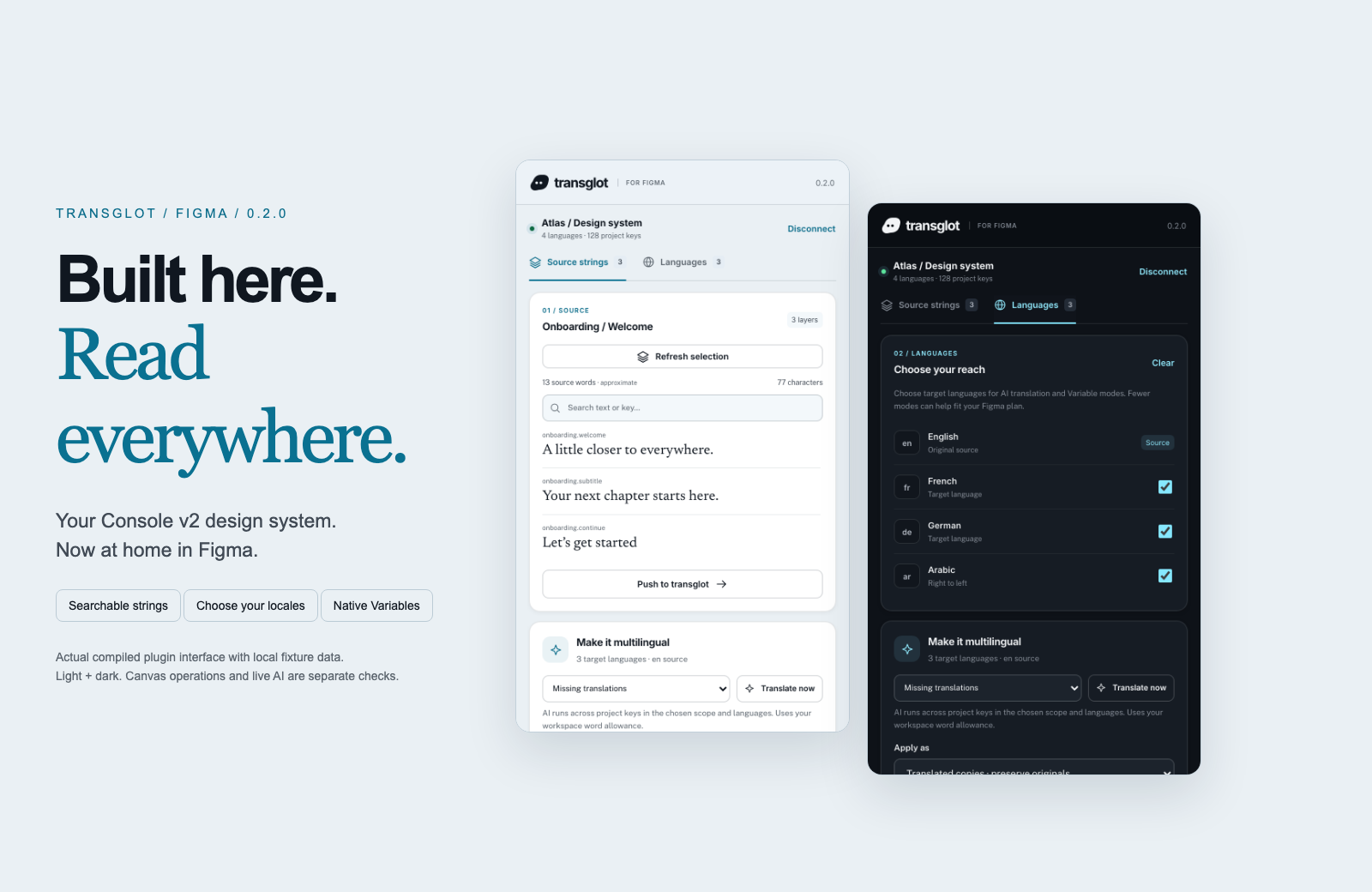
Transglot Figma plugin showing source strings, target languages, and localized design previews
Collect source strings, pull target locales, and inspect translated designs in the Transglot Figma plugin.
arbeidsflyten

Koble til innholdet ditt. Gjennomgå alle språk.

Koble til én gang, velg innhold og språk, og oversett og gjennomgå i samme prosjekt. Trinnene nedenfor viser hvordan det fungerer i verktøyet ditt.

  1. Collect the text layers

    Select a frame or text layers and collect the strings you want to localize.

    collect
  2. Push to the project

    Send source text to Transglot with stable keys for the mapped layers.

    push
  3. Translate and pull

    Translate in your project or start a batch from the plugin, then pull the target locales.

    pull
  4. Review the localized design

    Preview Variable modes, reset the source view, or create translated copies and inspect the layout.

    preview
Apply translations to Variable modes or create translated copies so your team can inspect each locale on the canvas.
hva som overføres

Hva du kan oversette og levere.

Hent ut designtekst, oversett den med teamet ditt, og inspiser hver lokalitet med Variable-moder eller oversatte kopier.
Hva du kan oversette og levere.
GrensesnittHva du kan forvente
Kilde og omfang

valgte tekstlag, Variable-moder og oversattede designkopier

Oversatt resultat

Apply translations to Variable modes or create translated copies so your team can inspect each locale on the canvas.

Husk på

Variable modes depend on the limits of your Figma plan. Translated copies provide a separate preview workflow. Check fonts and layout after applying a locale.

bli koblet til

Noen få steg til din første tilkobling.

Følg oppsettet for verktøyet ditt nedenfor: legg til tilkoblingen, velg hva som skal synkroniseres, og prøv med et lite utvalg av innhold. Teamet ditt kan fortsette å jobbe i verktøyene de allerede bruker.

Hva du trenger

et Transglot-prosjekttilgangstoken bekreftet i pluginen.

  • Et Transglot-prosjekt med kilde- og målspråk konfigurert.
  • Lagre legitimasjonen i tilkoblingsinnstillingene slik at teamet ditt kan jobbe uten å kopiere hemmeligheter mellom filer.
  • Tilgang til hostet API krever en betalt Transglot-plan. AI-oversettelse bruker arbeidsplassens ordkvote.
  1. Download and extract the plugin ZIP. In Figma desktop, open Plugins → Development → Import plugin from manifest and select manifest.json.

  2. Create a Transglot project token with push and pull abilities; add manage if you want to start an AI translation batch.

  3. Open the plugin, enter the API URL and token, then test and save the connection.

  4. Collect the selected text layers, push the source, and pull target locales. Apply Variable modes or make translated copies to review the design.

samme prosjekt, flere muligheter

Koble til resten av arbeidsflyten din.

Oversettelsene dine forblir i ett prosjekt mens de flyttes mellom verktøy.

fungerer med det du allerede bruker

41 koblinger, allerede bygget.

ta med arbeidsflyten din

Innholdet ditt, klart for alle språk.

Koble sammen verktøyene dine, oversett med teamet ditt og publiser gjennomgått innhold.


















