Aller au contenu

Les analyses optionnelles, l’enregistrement des sessions et la publicité restent désactivés sauf si vous les acceptez. Vous pouvez les refuser et utiliser Transglot. Modifiez votre choix à tout moment dans Préférences en matière de cookies. Politique en matière de cookies

Toutes les intégrations
fiche technique · Code et design

Figma and Transglot, see every locale in your design.

Install the development plugin and connect your project with a token. Select text to translate, then preview another language in your design without moving copy through spreadsheets.

Text layers → project → design previews
Direction
Text layers → project → design previews
Forfait
Starter et supérieur
Champ d’application
calques de texte sélectionnés, modes Variables et copies de design traduites
Authentification
un jeton d’accès au projet Transglot vérifié dans l’extension
Commencer
Download the plugin and connect it to your Transglot project.
Code et design
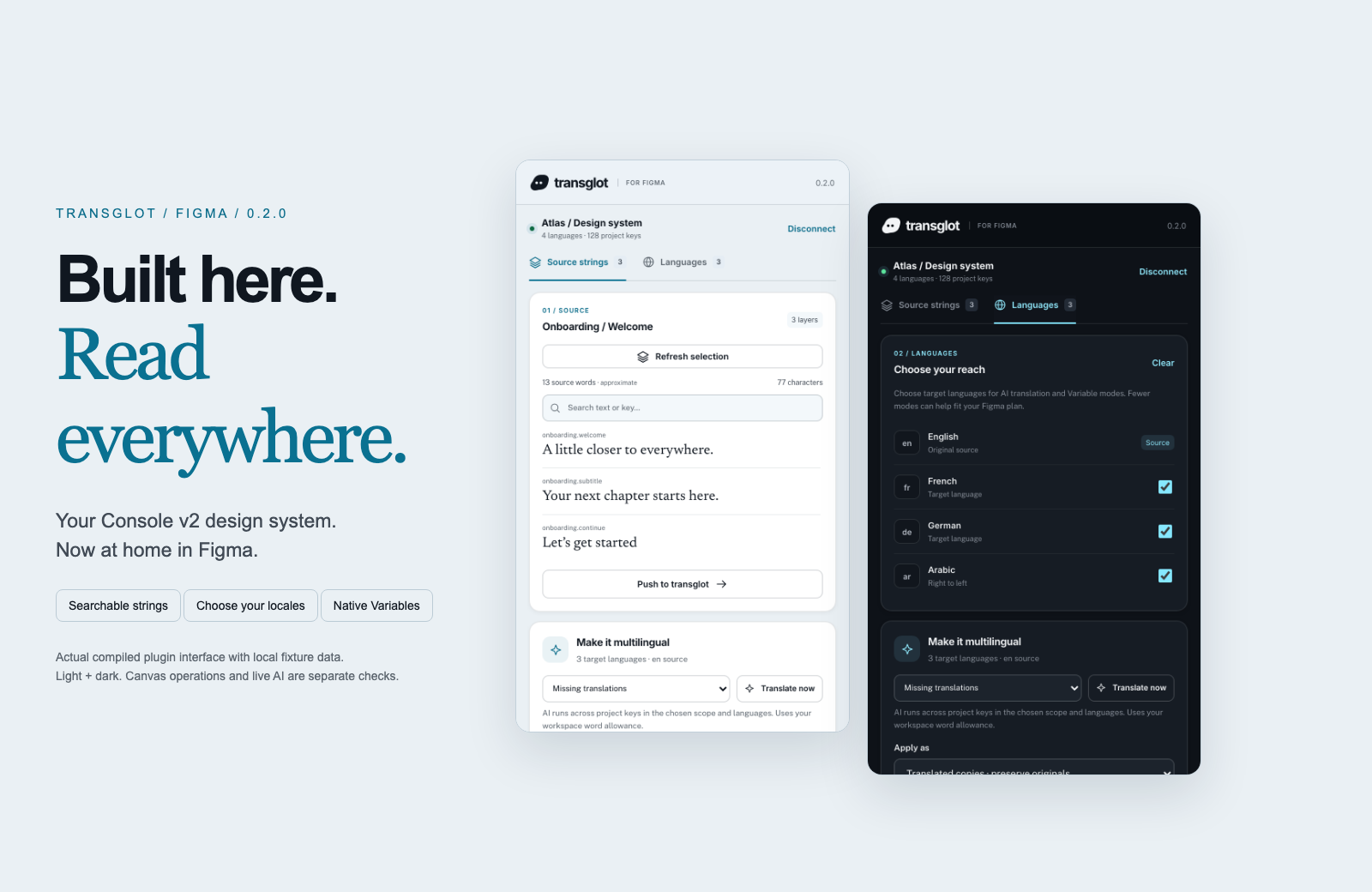
Transglot Figma plugin showing source strings, target languages, and localized design previews
Collect source strings, pull target locales, and inspect translated designs in the Transglot Figma plugin.
le flux de travail

Connectez votre contenu. Vérifiez chaque langue.

Connectez-vous une fois, choisissez votre contenu et vos langues, puis traduisez et vérifiez dans le même projet. Les étapes ci-dessous montrent comment cela fonctionne dans votre outil.

  1. Collect the text layers

    Select a frame or text layers and collect the strings you want to localize.

    collect
  2. Push to the project

    Send source text to Transglot with stable keys for the mapped layers.

    push
  3. Translate and pull

    Translate in your project or start a batch from the plugin, then pull the target locales.

    pull
  4. Review the localized design

    Preview Variable modes, reset the source view, or create translated copies and inspect the layout.

    preview
Apply translations to Variable modes or create translated copies so your team can inspect each locale on the canvas.
ce qui est transféré

Ce que vous pouvez traduire et livrer.

Collectez le texte du design, traduisez-le avec votre équipe et inspectez chaque locale avec les modes Variables ou les copies traduites.
Ce que vous pouvez traduire et livrer.
SurfaceÀ quoi s’attendre
Source et périmètre

calques de texte sélectionnés, modes Variables et copies de design traduites

Sortie traduite

Apply translations to Variable modes or create translated copies so your team can inspect each locale on the canvas.

Points à noter

Variable modes depend on the limits of your Figma plan. Translated copies provide a separate preview workflow. Check fonts and layout after applying a locale.

se connecter

Quelques étapes pour votre première connexion.

Suivez la configuration de votre outil ci-dessous : ajoutez la connexion, choisissez ce à synchroniser et testez avec un petit ensemble de contenu. Votre équipe peut continuer à travailler dans les outils qu’elle utilise déjà.

Ce dont vous avez besoin

un jeton d’accès au projet Transglot vérifié dans l’extension.

  • Un projet Transglot avec ses paramètres régionaux source et cibles configurés.
  • Enregistrez les identifiants dans les paramètres de connexion afin que votre équipe puisse travailler sans copier les secrets entre les fichiers.
  • L’accès à l’API hébergée nécessite un forfait Transglot payant. La traduction par IA utilise le quota de mots de votre espace de travail.
  1. Download and extract the plugin ZIP. In Figma desktop, open Plugins → Development → Import plugin from manifest and select manifest.json.

  2. Create a Transglot project token with push and pull abilities; add manage if you want to start an AI translation batch.

  3. Open the plugin, enter the API URL and token, then test and save the connection.

  4. Collect the selected text layers, push the source, and pull target locales. Apply Variable modes or make translated copies to review the design.

même projet, plus de possibilités

Connectez le reste de votre flux de travail.

Vos traductions restent dans un seul projet lorsqu’elles passent d’un outil à l’autre.

Fonctionne avec vos outils actuels

41 connecteurs, déjà intégrés.

intégrez votre flux de travail

Votre contenu, prêt pour tous les paramètres régionaux.

Connectez vos outils, traduisez avec votre équipe et publiez du contenu vérifié.


















