انتقل إلى المحتوى

تبقى التحليلات الاختيارية وتسجيل الجلسات والإعلانات متوقفة ما لم توافق عليها. يمكنك رفضها واستخدام Transglot. غيّر اختيارك في أي وقت من تفضيلات ملفات تعريف الارتباط. سياسة الكوكيز

جميع التكاملات
ورقة المواصفات · البرمجة والتصميم

Figma وTransglot، شاهد كل لغة في تصميمك.

ثبّت مكون الإضافة للتطوير واربط مشروعك باستخدام رمز مميز. حدّد النص لترجمته، ثم اعرض معاينة بلغة أخرى داخل التصميم دون الحاجة لنقل النصوص عبر جداول البيانات.

طبقات النص → المشروع → معاينات التصميم
الاتجاه
طبقات النص → المشروع → معاينات التصميم
الخطة
Starter وما فوق
النطاق
طبقات النص المحددة، وأوضاع المتغيرات ونسخ التصميم المترجمة
المصادقة
رمز وصول لمشروع Transglot يتم التحقق منه في الإضافة
البدء
نزّل المكون الإضافي واربطه بمشروع Transglot الخاص بك.
البرمجة والتصميم
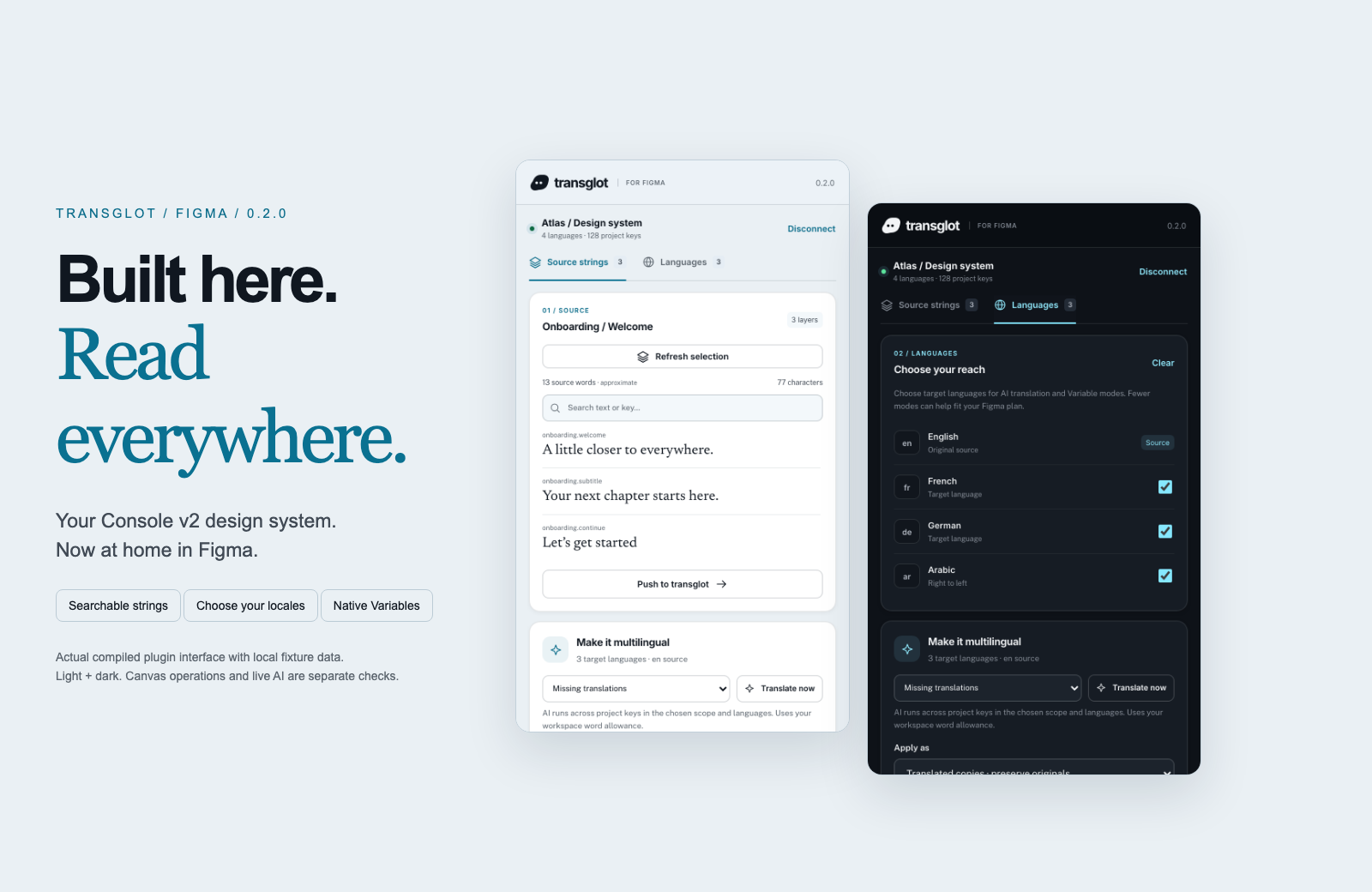
مكون Transglot الإضافي لـ Figma يعرض السلاسل المصدرية واللغات المستهدفة ومعاينات التصميم المعرّب
اجمع السلاسل المصدرية، واسحب اللغات المستهدفة، وافحص التصاميم المترجمة داخل مكون Transglot الإضافي لـ Figma.
سير العمل

اربط محتواك. راجع كل لغة.

اربط مرة واحدة، اختر المحتوى واللغات، ثم ترجم وراجع داخل المشروع نفسه. توضح الخطوات التالية كيفية عمل ذلك في أداتك.

  1. جمع طبقات النص

    حدّد إطاراً أو طبقات نص واجمع السلاسل النصية التي ترغب في تعريبها.

    جمع
  2. دفع إلى المشروع

    أرسل النص المصدر إلى Transglot مع مفاتيح ثابتة للطبقات المعيّنة.

    دفع
  3. الترجمة والسحب

    ترجم داخل مشروعك أو ابدأ دفعة ترجمة من المكون الإضافي، ثم اسحب اللغات المستهدفة.

    سحب
  4. مراجعة التصميم المعرّب

    اعرض معاينة لأوضاع المتغيّرات، أعد تعيين عرض المصدر، أو أنشئ نسخاً مترجمة وافحص التخطيط.

    معاينة
طبّق الترجمات على أوضاع المتغيّرات أو أنشئ نسخاً مترجمة ليتمكّن فريقك من فحص كل لغة مباشرة على لوحة الرسم.
ما يتم نقله

ما يمكنك ترجمته وتسليمه.

اجمع نصوص التصميم، وترجمها مع فريقك، وافحص كل لغة محلية باستخدام أوضاع المتغيرات أو النسخ المترجمة.
ما يمكنك ترجمته وتسليمه.
السطحما يمكن توقعه
المصدر والنطاق

طبقات النص المحددة، وأوضاع المتغيرات ونسخ التصميم المترجمة

الإخراج المترجم

طبّق الترجمات على أوضاع المتغيّرات أو أنشئ نسخاً مترجمة ليتمكّن فريقك من فحص كل لغة مباشرة على لوحة الرسم.

تذكر دائماً

تعتمد أوضاع المتغيّرات على حدود خطة Figma الخاصة بك. توفّر النسخ المترجمة سير عمل منفصل للمعاينة. تحقّق من الخطوط والتخطيط بعد تطبيق اللغة.

ابدأ الربط

بضع خطوات نحو أول اتصال لك.

اتبع إعداد أداتك أدناه: أضف الاتصال، اختر ما تريد مزامنته، وجربه مع مجموعة صغيرة من المحتوى. يمكن لفريقك مواصلة العمل في الأدوات التي يستخدمونها بالفعل.

ما تحتاج إليه

رمز وصول لمشروع Transglot يتم التحقق منه في الإضافة.

  • مشروع Transglot مع إعداد اللغات المصدر والهدف.
  • احفظ بيانات الاعتماد في إعدادات الاتصال حتى يتمكن فريقك من العمل دون نسخ الأسرار بين الملفات.
  • يتطلب الوصول إلى واجهة برمجة التطبيقات المستضافة خطة Transglot مدفوعة. تستخدم ترجمة الذكاء الاصطناعي حصة الكلمات الخاصة بمساحة عملك.
  1. نزّل ملف ZIP للمكوّن الإضافي واستخرجه. في تطبيق Figma لسطح المكتب، افتح المكونات الإضافية ← التطوير ← استيراد مكون إضافي من البيان واختر manifest.json.

  2. أنشئ رمز مشروع Transglot بصلاحيات الدفع والسحب؛ أضف صلاحية الإدارة إذا أردت بدء دفعة ترجمة بالذكاء الاصطناعي.

  3. افتح المكون الإضافي، وأدخل عنوان URL للواجهة البرمجية والرمز المميز، ثم اختبر الاتصال واحفظه.

  4. اجمع طبقات النص المحددة، ادفع النص المصدر، واسحب اللغات المستهدفة. طبّق أوضاع المتغيّرات أو أنشئ نسخاً مترجمة لمراجعة التصميم.

نفس المشروع، المزيد من الإمكانيات

اربط بقية سير عملك.

تبقى ترجماتك في مشروع واحد أثناء انتقالها بين الأدوات.

يعمل مع ما تشغله بالفعل

41 موصلات، جاهزة مسبقًا.

انقل سير عملك

محتواك، جاهز لكل لغة.

اربط أدواتك، وترجم مع فريقك، وانشر المحتوى المراجع.


















